Ny funktion til ”konsultationskladder” lader dig planlægge kommende aftaler
Når en patient ankommer til klinikken til en konsultation, vil du gerne kunne give patienten så meget opmærksomhed som muligt – uden at skulle bruge dyrebar tid på at oprette konsultationen i Provet Cloud.
Vi præsenterer: Konsultationskladde!
Denne lille, men effektive nye funktion gør det muligt for dig at oprette og gemme konsultationskladder, før patienten tjekker ind på klinikken. Forbered kladderne, mens du venter på, at de ankommer, eller endda dage eller uger i forvejen.
Hvordan opretter du en konsultationskladde?
Der er et par nemme måder at oprette en konsultationskladde til patienten, før de ankommer.
- Fra betjeningspanelet under Planlagte aftalerskal du ved siden af knappen "Tjek patient ind" (tidligere kaldet "Indlæg patient") klikke på handlingsknappen "...", hvor du kan vælge "Start konsultationskladde". 👇

- Fra patientjournalenunder Aftalerskal du ved siden af knappen "Tjek patient ind" klikke på handlingsknappen "...", hvor du kan vælge "Start/gå til konsultationskladde". 👇

- Fra Kalender, skal du højreklikke på en aftale og vælge "Opret udkast til konsultation". Du kan også blot klikke på aftalen for at åbne aftaleoplysningerne og derefter vælge "Start udkast til konsultation" i rullemenuen under "Tjek patient ind". 👇


Hvilke oplysninger kan du indtaste i et udkast til en konsultation?
Når du har oprettet et udkast til en konsultation ved at følge et af ovenstående trin, åbnes et Konsultationsdetaljer -vindue. Vælg derefter "Start udkast til konsultation" nederst på skærmen.
Denne side informerer dig om, at konsultationen er på udkaststadiet, og at ikke alle funktioner er tilgængelige. 👇
.webp)
De værktøjer, der er tilgængelige for dig på udkaststadiet, omfatter:
- Patienthenvisninger
- Konsultationsdetaljer
- Kliniske noter
- Udskrivelsesvejledning
Du kan også vælge Formularer og sende nødvendige dokumenter til klienten til e-signatur, før patienten er tjekket ind.
📣 BEMÆRK: I fremtidige opdateringer af Provet Cloud vil kladdekonsultationen indeholde yderligere funktioner, såsom planlagt billeddiagnostik, planlagte varer og behandlingsplaner.
Sådan tjekker du en patient ind eller annullerer et tjek-ind
Nu er det tid til at tjekke patienten ind! Fra siden Kladdekonsultation skal du blot klikke på knappen "Tjek patient ind" nederst til højre.
Hvis du ved en fejl kommer til at tjekke en patient ind, der ikke er ankommet, er det nemt at fortryde. Klik på "Annuller tjek-ind" nederst til højre, så vender konsultationen automatisk tilbage til kladde-stadiet. (Den planlagte aftale vil også igen blive vist som "Kommende".) 👇

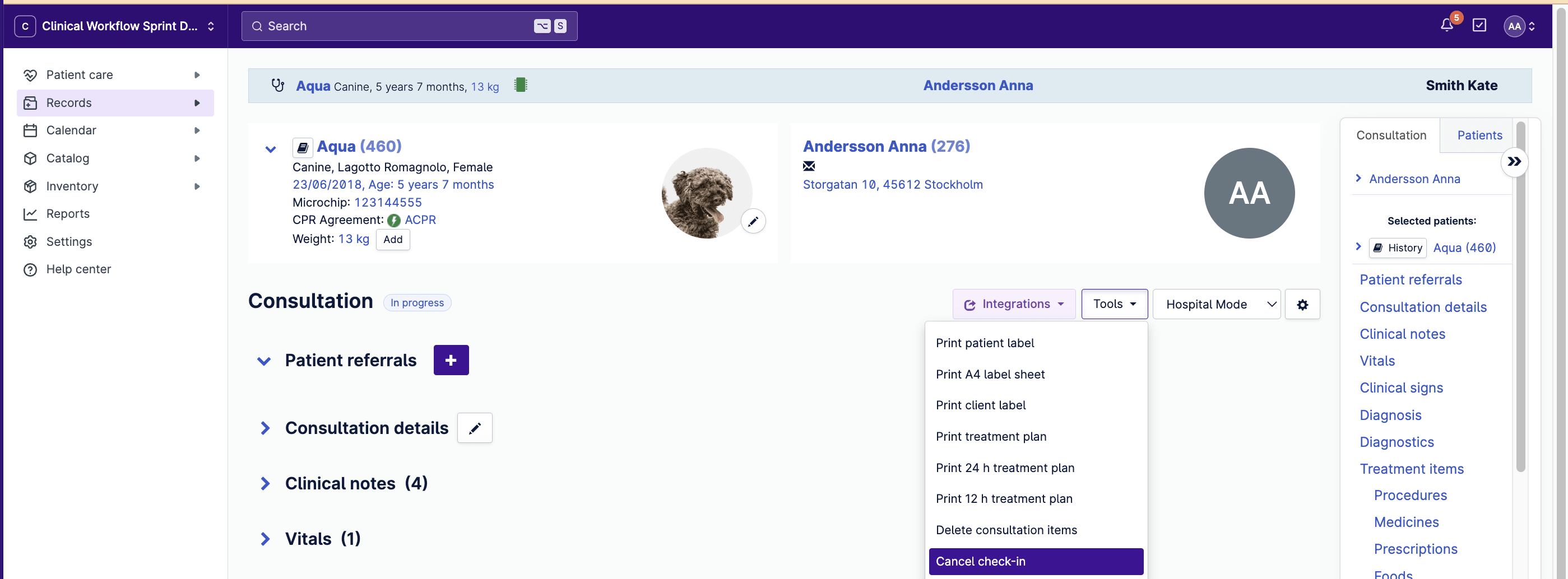
Hvis du allerede er gået i gang med konsultationen og har brug for at annullere, kan du stadig gøre det. Fra Konsultationsvisningen skal du klikke på menuen Værktøjer og derefter vælge "Annuller tjek-ind" for at vende tilbage til kladde-stadiet. 👇
Sådan filtrerer du kladdekonsultationer på betjeningspanelet
Hvis du bruger funktionen til kladdekonsultationer ofte og planlægger konsultationer mange dage eller uger i forvejen, kan listen over kladder på dit betjeningspanel blive meget lang.
Sådan får du kun vist kladder for dagens aftaler: Fra Kontrolpanel, under fanen Kladder , skal du markere feltet ”Vis kun kladder for dagens kommende aftaler.” 👇

Læs mere om konsultationskladder
Hvis du vil vide mere om funktionen til konsultationskladder, kan du besøge disse sider i Provet Clouds supportbibliotek:
- Opret en konsultationskladde
- Find, se og rediger konsultationskladder
- Tjek en patient ind fra en konsultationskladde
- Annuller patientindtjekning
Vi håber, at dette nye værktøj giver dig mere tid med dine patienter! 👏👏