Nytt «Utkast til konsultasjon» lar deg planlegge kommende avtaler
Når en pasient ankommer klinikken for en konsultasjon, ønsker du å kunne gi pasienten så mye oppmerksomhet som mulig – uten å måtte bruke dyrebar tid på å sette opp konsultasjonen i Provet Cloud.
Vi introduserer utkast til konsultasjon!
Denne lille, men kraftfulle nye funksjonen lar deg opprette og lagre konsultasjonsutkast før pasienten sjekker inn på klinikken. Forbered utkast mens du venter på at de skal ankomme, eller til og med dager og uker i forveien.
Hvordan oppretter du et utkast til konsultasjon?
Det finnes noen enkle måter å opprette et utkast til konsultasjon for pasienten før de ankommer.
- Fra dashbordet , under planlagte avtaler, ved siden av knappen «Sjekk inn pasient» (tidligere kalt «Innlegg pasient»), klikker du på handlingsknappen «...» hvor du kan velge «Start utkast til konsultasjon». 👇

- Fra pasientjournalen, under avtaler, ved siden av knappen «Sjekk inn pasient», klikker du på handlingsknappen «...» hvor du kan velge «Start/gå til utkast til konsultasjon». 👇

- Fra Kalender, høyreklikk på en avtale og velg «Utkast til konsultasjon». Eller klikk ganske enkelt på avtalen for å åpne avtaledetaljene, og velg deretter «Start utkast til konsultasjon» fra rullegardinmenyen under «Sjekk inn pasient». 👇


Hvilken informasjon kan du legge inn i et utkast til konsultasjon?
Når du har opprettet et utkast til konsultasjon ved å følge ett av trinnene ovenfor, vil et Konsultasjonsdetaljer -vindu åpnes. Velg deretter «Start utkast til konsultasjon» nederst på skjermen.
Denne siden vil informere deg om at konsultasjonen er i utkastfasen, og at ikke alle funksjoner vil være tilgjengelige. 👇
.webp)
Verktøyene som er tilgjengelige for deg i utkastfasen inkluderer:
- Pasienthenvisninger
- Konsultasjonsdetaljer
- Kliniske notater
- Instruksjoner ved utskrivelse
Du kan også velge Skjemaer og sende nødvendige dokumenter til klienten for elektronisk signatur før pasienten har sjekket inn.
📣 MERK: I fremtidige oppdateringer av Provet Cloud vil utkast til konsultasjon inkludere flere funksjoner, som planlagt bildediagnostikk, planlagte artikler og behandlingsplaner.
Slik sjekker du inn en pasient eller avbryter innsjekking
Nå er det på tide å sjekke inn pasienten! Fra siden Utkast til konsultasjon klikker du bare på knappen «Sjekk inn pasient» nederst til høyre.
Hvis du ved en feil sjekker inn en pasient som ikke har ankommet, er det enkelt å angre. Klikk på «Avbryt innsjekking» nederst til høyre, så går konsultasjonen automatisk tilbake til utkaststadiet. (Den planlagte timen vil også vises som «Kommende» igjen.) 👇

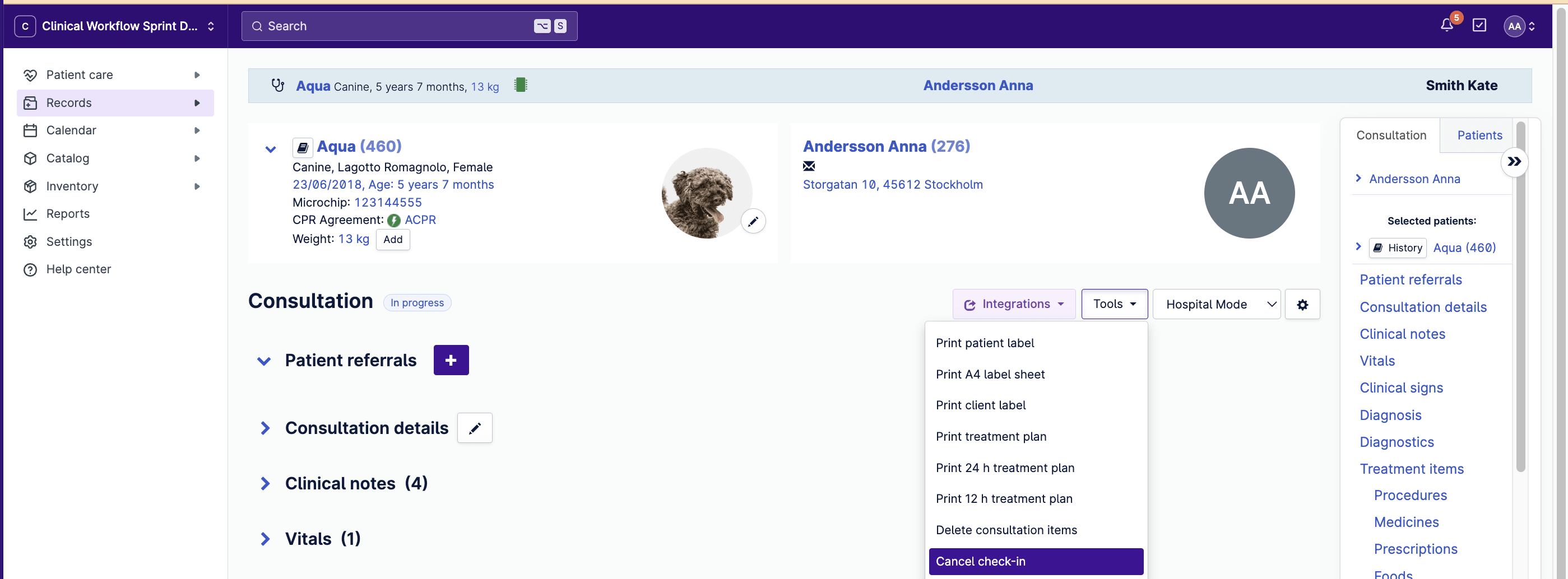
Hvis du allerede har startet konsultasjonen og må avbryte, kan du fortsatt gjøre det. Fra Konsultasjon -visningen klikker du på Verktøy -menyen og velger «Avbryt innsjekking» for å gå tilbake til utkaststadiet. 👇
Slik filtrerer du utkast til konsultasjoner på dashbordet
Hvis du bruker funksjonen for utkast til konsultasjon ofte og planlegger konsultasjoner mange dager eller uker i forveien, kan det fort bli en lang liste med utkast på dashbordet ditt.
Slik viser du bare utkast for dagens avtaler: Fra Dashbord, under fanen Utkast , merker du av for «Vis kun utkast for dagens kommende avtaler.» 👇

Mer lesestoff om utkast til konsultasjon
Hvis du vil lære mer om funksjonaliteten for utkast til konsultasjon, kan du besøke disse sidene i Provet Cloud-støttebiblioteket:
- Opprett et utkast til konsultasjon
- Finn, se og rediger utkast til konsultasjoner
- Sjekk inn en pasient fra et utkast til konsultasjon
- Avbryt pasientinnsjekking
Vi håper dette nye verktøyet gir deg mer tid med pasientene dine! 👏👏