La nueva “Consulta en borrador” le permite planificar sus próximas citas
Cuando un paciente llega a la clínica para una consulta, usted quiere poder dedicarle toda su atención posible, sin tener que perder ese tiempo tan valioso configurando la consulta en Provet Cloud.
¡Presentamos la consulta en borrador!
Esta pequeña pero potente función le permite crear y guardar borradores de consultas antes de que el paciente llegue a la clínica. Prepare los borradores mientras espera su llegada, o incluso con días o semanas de antelación.
¿Cómo se crea una consulta en borrador?
Existen varias formas sencillas de crear una consulta en borrador para el paciente antes de su llegada.
- Desde la vista del Panel , en Citas programadas, junto al botón "Registrar paciente" (anteriormente llamado "Admitir paciente"), haga clic en el botón de acción "..." donde podrá elegir "Iniciar consulta en borrador". 👇

- Desde el Historial del paciente, en Citas, junto al botón "Registrar paciente", haga clic en el botón de acción "..." donde podrá elegir "Iniciar/Ir a consulta en borrador". 👇

- Desde el Calendario, haz clic derecho en una cita y selecciona “Redactar consulta”. O simplemente haz clic en la cita para abrir los detalles de la misma y selecciona “Iniciar borrador de consulta” en las opciones del menú desplegable bajo “Registrar paciente”. 👇


¿Qué información puedes ingresar en un borrador de consulta?
Una vez que hayas creado un borrador de consulta siguiendo cualquiera de los pasos mencionados anteriormente, se abrirá una ventana de Detalles de la consulta . A continuación, selecciona “Iniciar borrador de consulta” en la parte inferior de la pantalla.
Esta página te indicará que la consulta se encuentra en fase de borrador y, por lo tanto, no todas las funciones estarán disponibles. 👇
.webp)
Las herramientas disponibles durante la fase de borrador incluyen:
- Derivaciones de pacientes
- Detalles de la consulta
- Notas clínicas
- Instrucciones de alta
También puede seleccionar Formularios y enviar los documentos necesarios al cliente para su firma electrónica antes de que el paciente se registre.
📣 NOTA: En futuras actualizaciones de Provet Cloud, la consulta en borrador incluirá funciones adicionales, como diagnóstico por imagen planificado, artículos planificados y planes de tratamiento.
Cómo registrar a un paciente o cancelar el registro
¡Es hora de registrar al paciente! Desde la página de Consulta en borrador , simplemente haga clic en el botón "Registrar paciente" en la parte inferior derecha.
O, si registra por error a un paciente que aún no ha llegado, es fácil deshacerlo. En la parte inferior derecha, haga clic en "Cancelar registro" y la consulta volverá automáticamente a la fase de borrador. (La cita programada también volverá a aparecer como "Próxima"). 👇

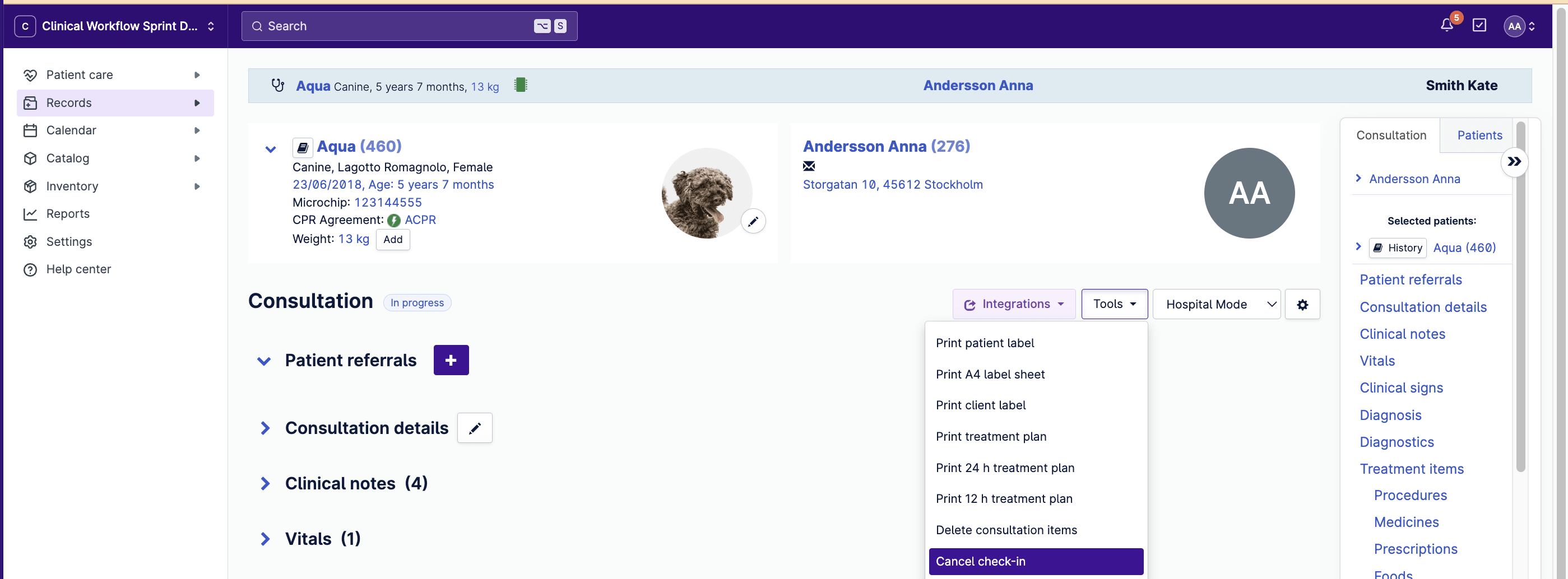
Si ya ha comenzado la consulta y necesita cancelarla, aún puede hacerlo. Desde la vista de Consulta , haga clic en el menú Herramientas y luego seleccione "Cancelar registro" para volver a la fase de borrador. 👇
Cómo filtrar las consultas en borrador en el panel de control
Si utiliza la función de consulta en borrador con frecuencia y planifica consultas con días o semanas de antelación, es posible que se convierta en una larga lista de borradores en su panel de control.
Para ver solo los borradores de las citas de hoy: Desde el Panel de control, en la pestaña Borradores , marque la casilla “Mostrar solo borradores para las citas de hoy”. 👇

Más información sobre la consulta en borrador
Si desea profundizar en la funcionalidad de consulta en borrador, visite estas páginas en la biblioteca de soporte de Provet Cloud:
- Crear una consulta en borrador
- Buscar, ver y editar consultas en borrador
- Registrar la llegada de un paciente desde una consulta en borrador
- Cancelar el registro de llegada del paciente
¡Esperamos que esta nueva herramienta le permita dedicar más tiempo a sus pacientes! 👏👏